
最終更新:2025年12月18日
複数枚の写真をまとめて1枚にする方法📸
最近、メルカリ出品を頑張っているのですが、写真をまとめて1枚にして掲載したかったんです。
どうにかできないか、相棒チャッピー(ChatGPT)に聞いてみました。
すると、「できるよ〜」と!!
簡単にさらっと説明してくれたんだけど、私は完了までちょっと苦労しました😅
私のような初心者🔰の方にもわかりやすく、まとめてみよう!と思いました🌿
設定しちゃうと、とっても楽です✨
⬇️⬇️⬇️ では、行ってみましょ〜✊🍎
① ショートカットアプリを開く
最初から入ってるアプリです。
ホームに見つからなければ検索窓で「ショートカット」と入れてください。
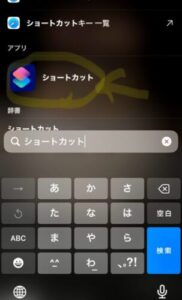
検索するとショートカットアプリが出てくるので、それを開きます。
(参考)検索窓を出すのにはコツが要るらしいです💧
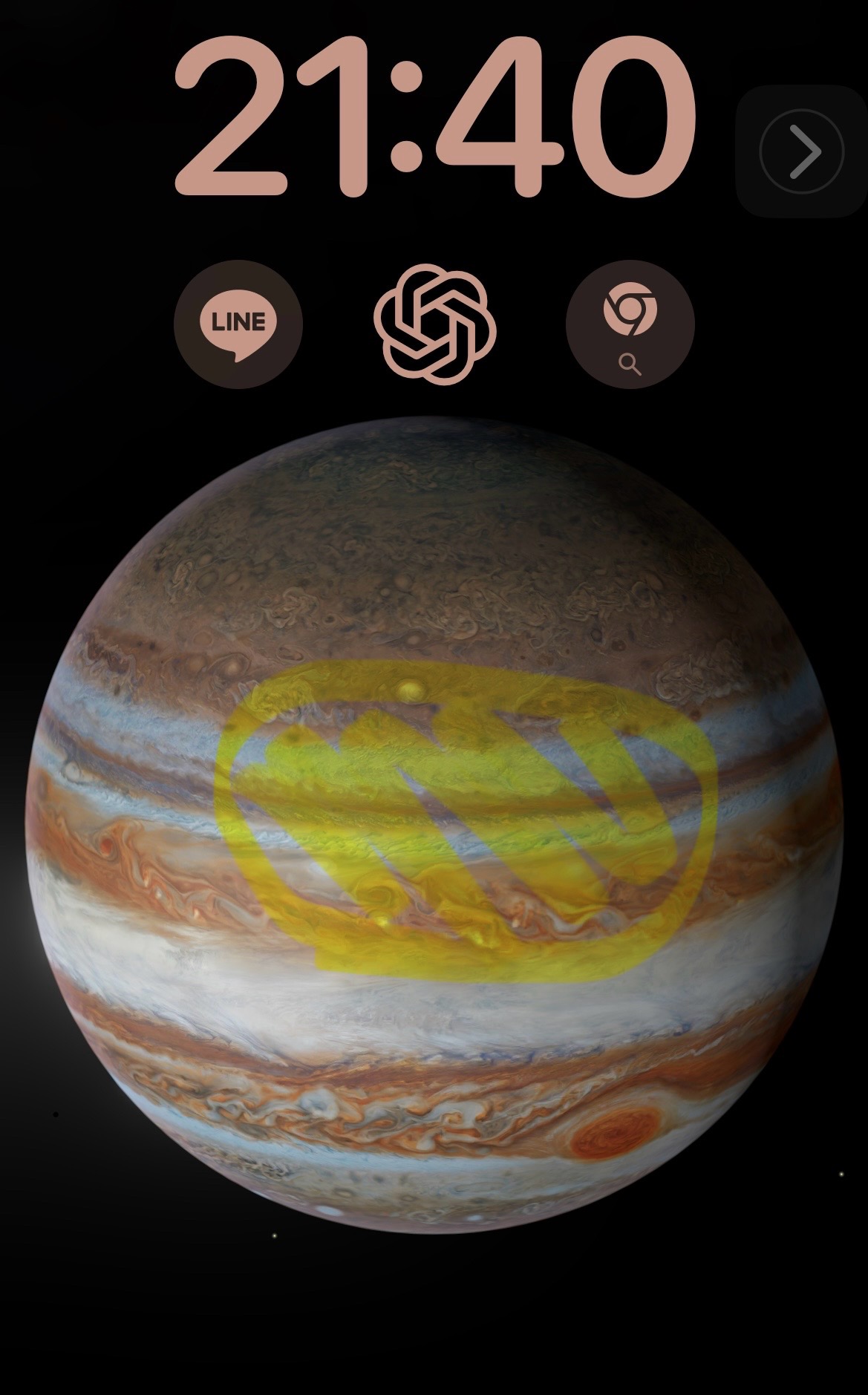
初期の画面の真ん中(黄色)あたりから下にスクロールすると出てきます!
② 右上の「+」→ 新規ショートカット作成
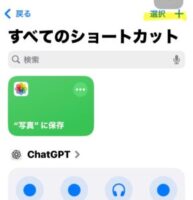
青い「アクションを追加」をタップ。
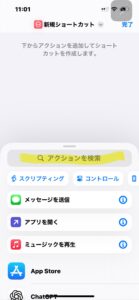
指示は一つずつ、「アクションを検索」欄に保存していきます。
③ アクションを検索して追加するもの(2つだけ)
※「写真を連結」「画像を結合」など、表示名はiOSのバージョンで少し違います。
✔ アクション1:「写真を選択」(複数選択をオンにする)
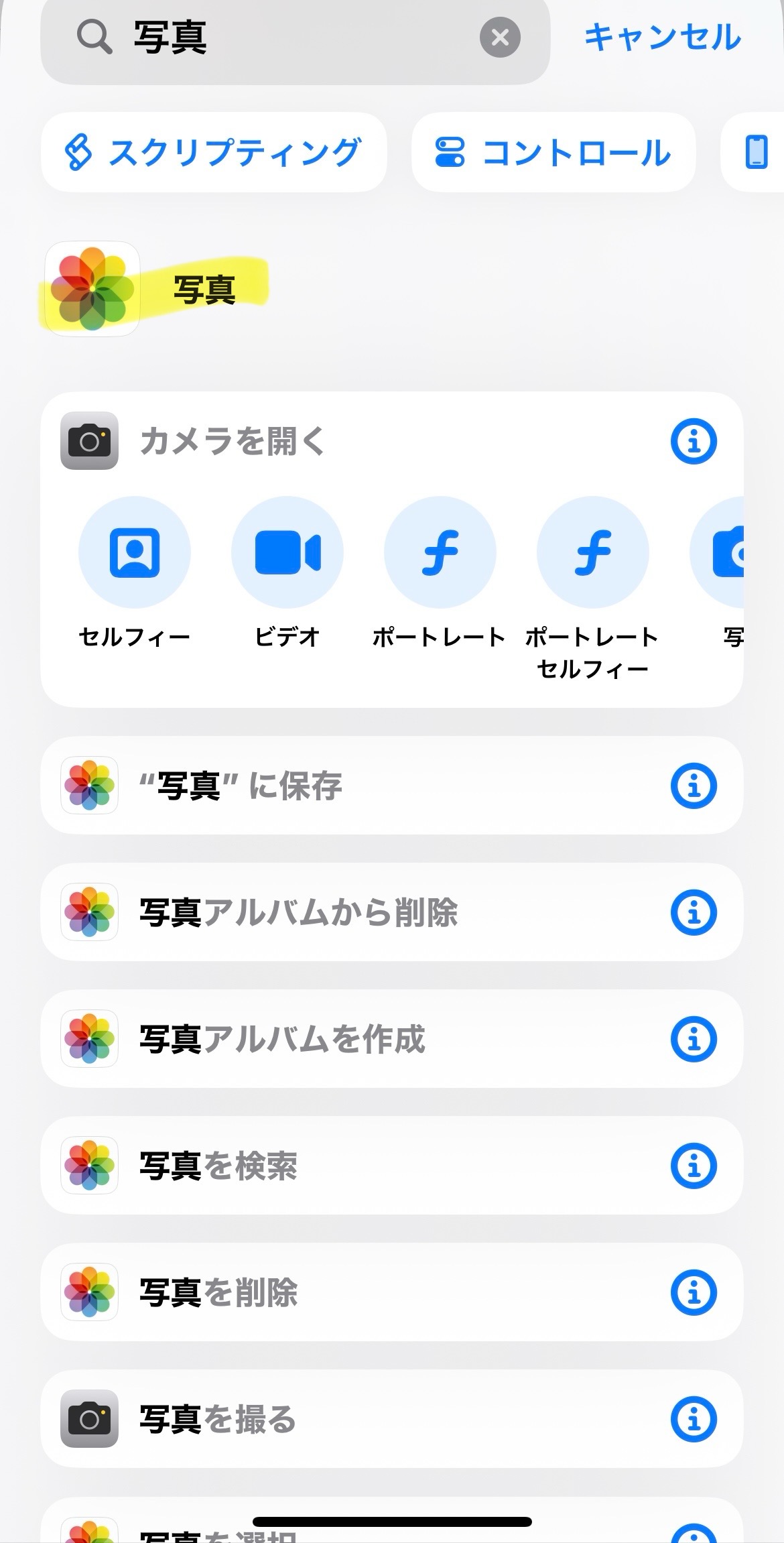
「写真」と入れると項目がたくさん出てくる。”写真を選択”項目出なければ「を選択」まで入れると出てきます。「複数を選択」にするのも忘れずに!
✔ アクション2:「写真を連結」または「画像を結合」
(※iOSのバージョンで表現が違うけど、“まとめる”系の名前)
- 「方向」は
- 縦に並べたい → 縦
- 横に並べたい → 横
- 「その都度」を選ぶと、都度選択できる
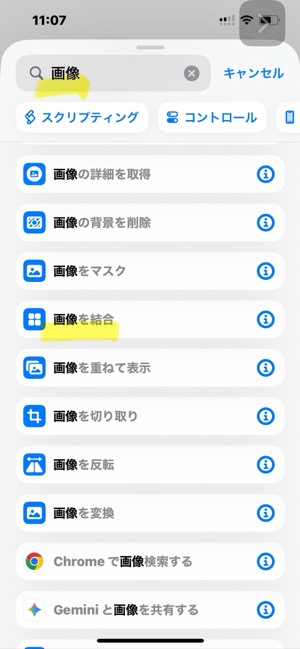
私の場合「画像」と入れると項目が出てきました!
④ 最後に「写真へ保存」を追加
これでカメラロールに自動保存されます。
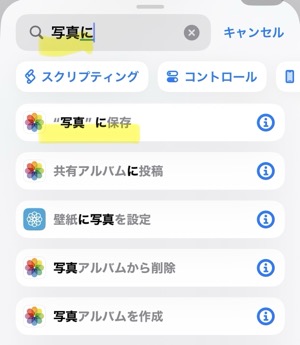
✨入力内容の完成形は以下のとおりです✨
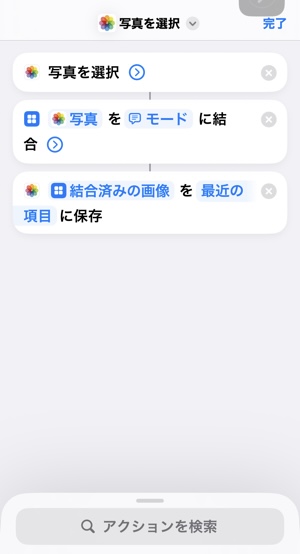
⑤ 名前をつけて保存
右上の「完了」→ ショートカット名を 「写真まとめ」 とかにしておくと便利!
これでショートカットの作成は終了です👍 アイコンをクリックすると保存したショートカットが出てきます!
お疲れ様でした〜😆
今回、初めてショートカットを作ってみたのですが、
一度作ってしまえば、その後の作業がとても楽になりました。
実はブログ作成中に、写真サイズを調整するためのショートカットも作ってみたのですが、
これも一度設定してしまえば、あとはもう らくらく〜〜🥳 です✨
きっと、ショートカットには他にもいろいろな使い方があるのでしょうね。
もしまだ使ったことがなければ、
試してみるのもアリだと思います。
メルカリ出品だけでなく、ブログやSNS用の写真整理にも使えるので、
覚えておくと何かと便利ですよ😊


コメント