
最終更新:2026年7月24日
仕事で、10年以上使われ続けているExcelファイルを引き継ぐことになりました。
何人もの担当者が少しずつ修正を重ねてきたため、リンクや数式が複雑に入り組み、「どこを見ればいいの?」という状態です。
提出期限も迫るなか、「せめて数字が合っているかだけでも確認したい…」。
そんなとき思い出したのが、Excelのピボットテーブルでした。
今回は、Excel初心者の方にも分かりやすく、ピボットテーブルとはどんな機能なのかをご紹介します。
ピボットテーブルとは?
ピボットテーブルとは、元データをさまざまな切り口で簡単に集計・整理できるExcelの機能です。
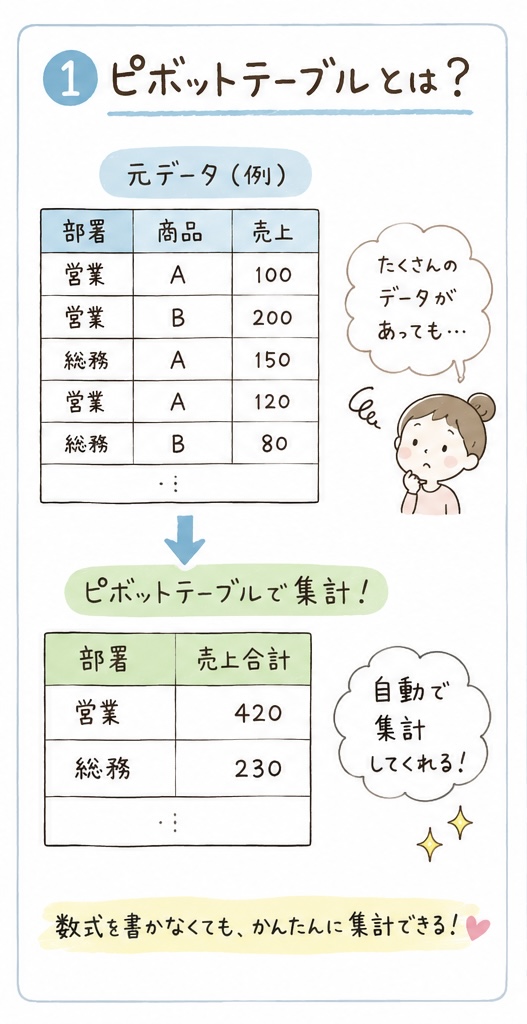
例えば売上データがある場合でも、数式を入力することなく、
- 部署ごとの集計
- 商品ごとの集計
- 担当者ごとの集計
- 月ごとの集計
など、見たい形に簡単にまとめることができます。
ポイント
- 数式を書かなくても集計できる
- データを自由な切り口で分析できる
- 集計結果をすぐに確認できる
どんな場面で役立つ?
ピボットテーブルは、次のような場面で活躍します。
- 部署ごとの売上を知りたい
- 商品ごとの件数を集計したい
- 大量のデータを見やすく整理したい
- 元データの数字が合っているか確認したい
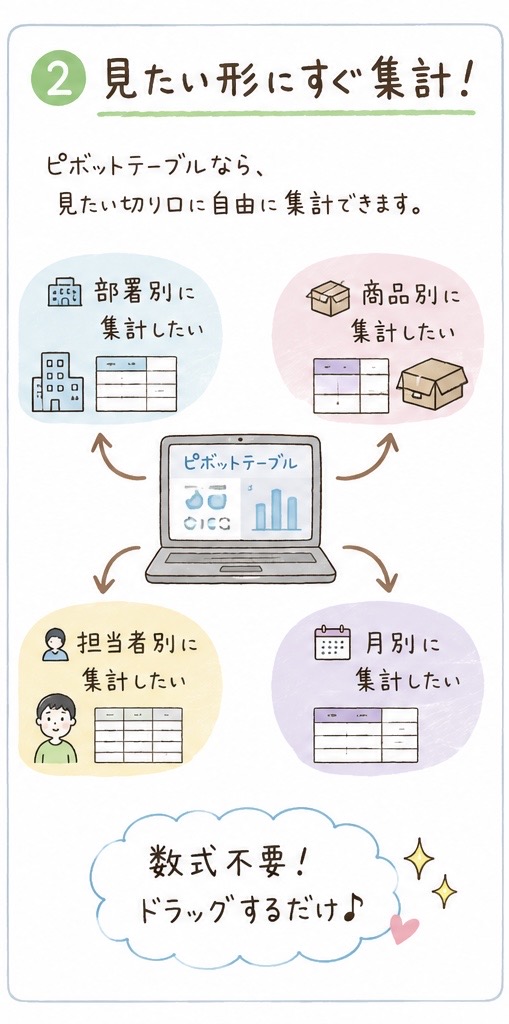
「見たい切り口」を変更するだけで、さまざまな角度からデータを確認できるのが魅力です。
基本的な作り方
ピボットテーブルは、次の4ステップで作成できます。
- 元データを選択する
- 「挿入」タブから「ピボットテーブル」をクリックする
- 配置場所を選択する
- 「行」「列」「値」に項目をドラッグする
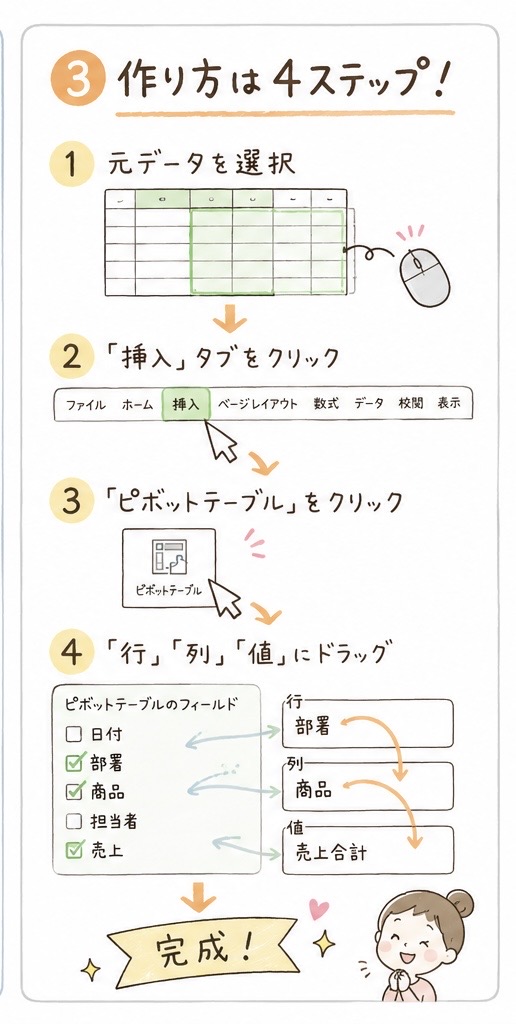
難しそうに見えますが、一度作ってみると意外と簡単です。
実際に使ってみて感じたこと
今回、複雑なExcelファイルの基本となるデータをコピーし、ピボットテーブルを作成してみました。
すると、リンクや数式を一つひとつ追わなくても、別の角度から集計結果を確認できるようになり、数字のチェックがとてもラクになりました。
改めて、「Excelには便利な機能がたくさんあるんだな」と実感しました。
まとめ
ピボットテーブルは、
- 数式が苦手でも簡単に集計できる
- 大量のデータを見やすく整理できる
- 数字の確認や分析にも役立つ
そんな便利なExcel機能です。
私自身、今回あらためて便利さを実感しました。
まだ使ったことがない方は、ぜひ一度試してみてください。きっと「こんなに簡単だったんだ!」と感じられると思います。
📚 あわせて読みたい(🟩Excelシリーズ)


コメント