
最終更新:2026年7月24日
Concept
実務でExcelを使いながら、中級スキル習得を目指しています!
本記事では、日常業務で「実際に効果を感じた機能」を、現場視点で分かりやすく紹介します😊
実務でExcelを使いながら、中級スキル習得を目指しています!
本記事では、日常業務で「実際に効果を感じた機能」を、現場視点で分かりやすく紹介します😊
職場のExcel共有ファイル。「自分は編集しないけど、中身だけちょっと見たい」っていうとき、ありませんか?
でも、自分が開いているせいで他の人が編集できなかったら申し訳ないし、間違えてデータを消しちゃったら怖い……。
そんなとき、「遠慮して短時間で閉じようと焦る」のは、Excelあるあるですよね😭
最初から「読み取り専用」でスマートに開けたらいいのに!と思って調べてみたら……
心ときめくワードに出会いました。
「クイックアクセスコマンド」
×
「隠しコマンド」🤩✨
×
「隠しコマンド」🤩✨
隠しコマンド!?なんかおもしろそう!ということで、設定方法をまとめてみました。
1. クイックアクセスツールバーって?
Excelの画面左上、タイトルバーのあたりにある小さなアイコンの並びのことです。標準では「上書き保存」や「元に戻す」が入っていますが、実はここ、自分の好きな機能を自由に登録できる「聖域」なんです。
2. 隠しコマンドを召喚する設定手順
まずは、クイックアクセスツールバーのあたりを右クリックして、「クイックアクセスツールバーのユーザー設定」を開きます。
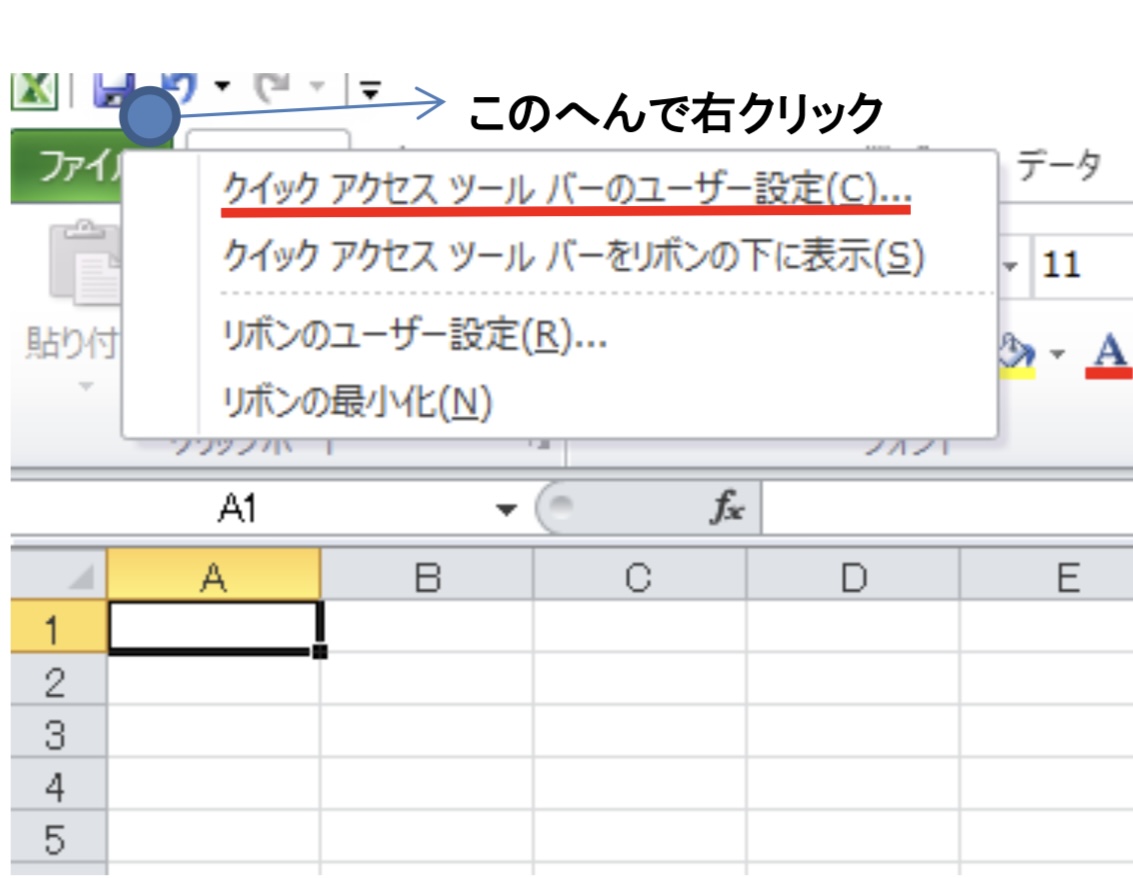
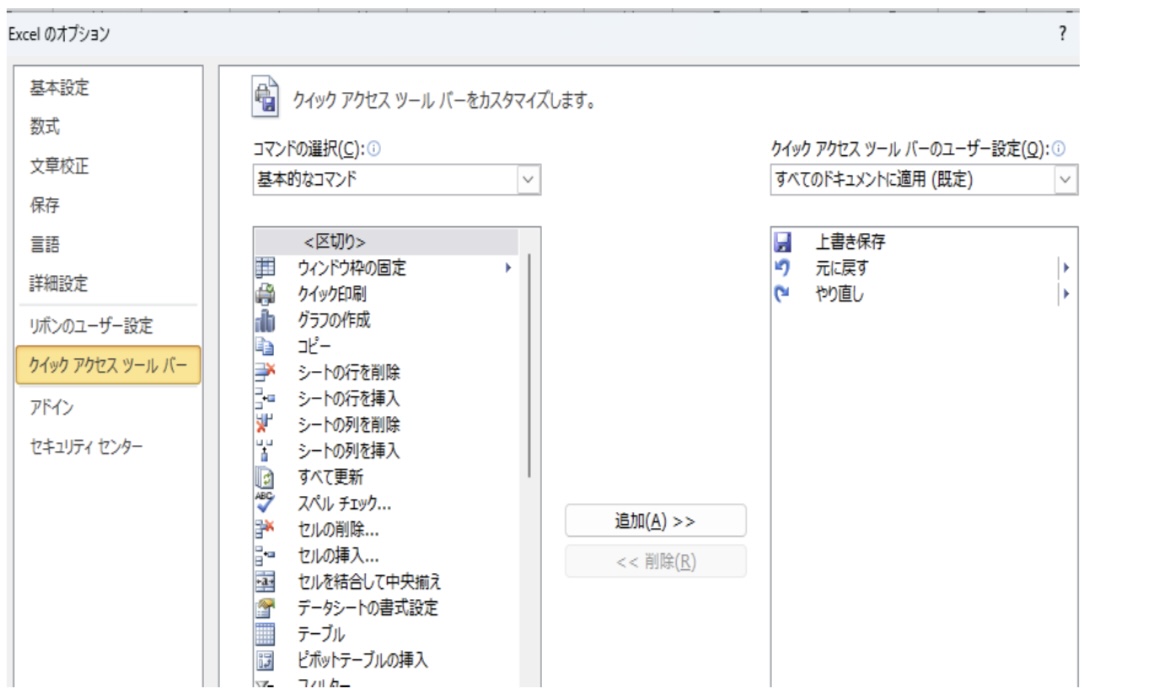
▲このへんを右クリックするのがコツ!
次に、コマンドの選択で「リボンにないコマンド」を選びます。一覧から「読み取り専用の設定/解除」を見つけて、「追加」をクリックしましょう。
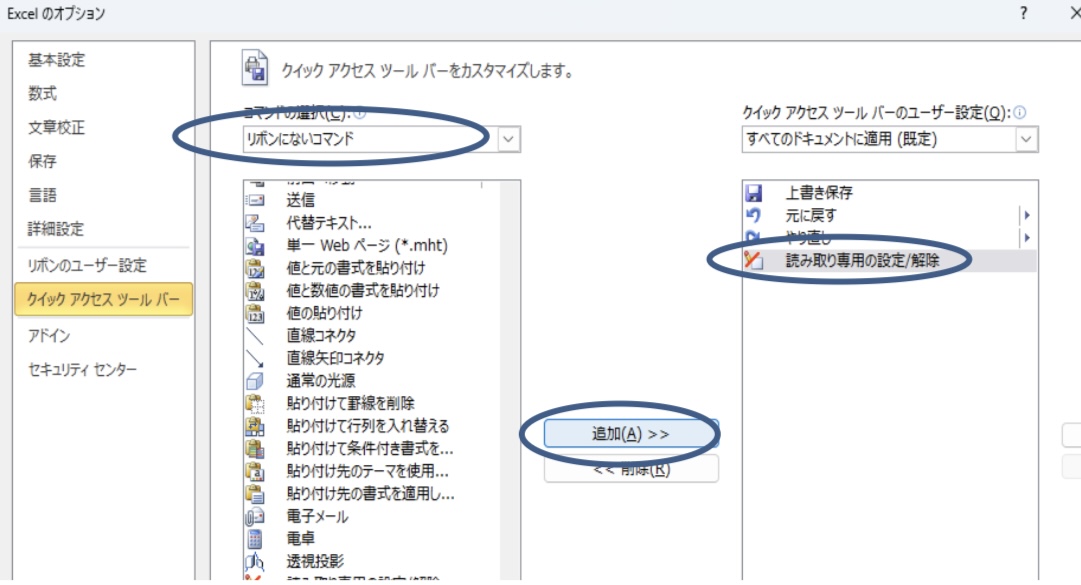
▲ついに隠しコマンド「読み取り専用」を召喚!
3. これで「焦り」から卒業!
設定が終わると、左上のツールバーに新しいアイコンが登場します。
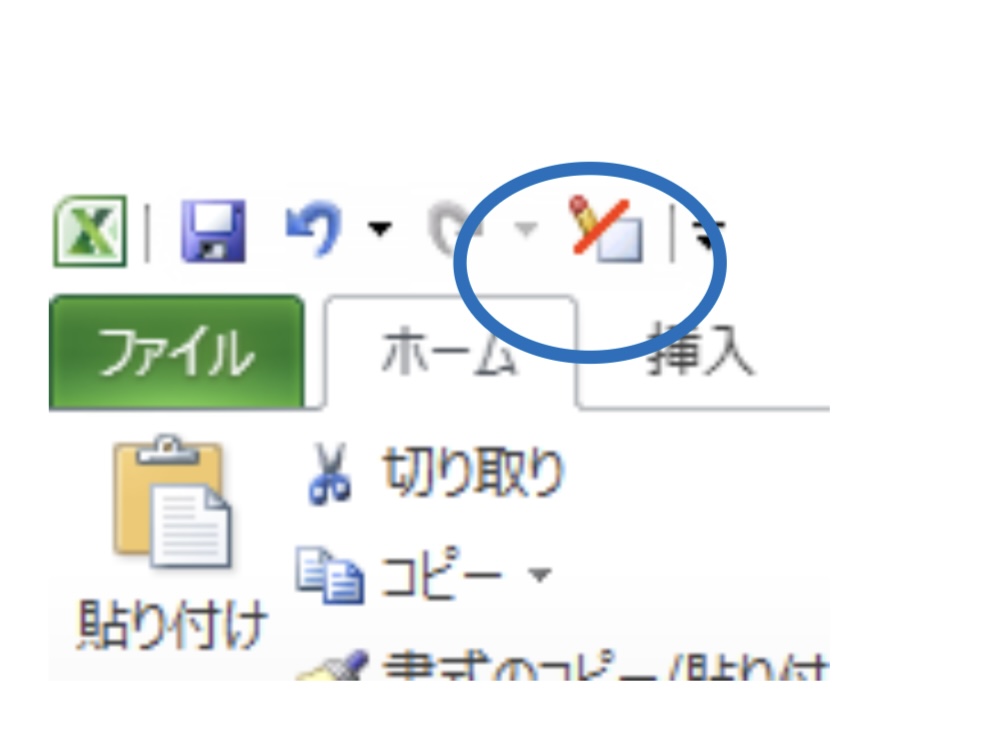
▲このアイコンがスマートな仕事の証✨
このボタンを押すだけで、いつでも「編集モード」と「読み取り専用モード」を切り替えられるようになります。
さらに、左から何番目にあるかを数えておけば、「Alt + 数字」のショートカットで一発実行も可能に!
💡 これで解決!
・共有ファイルも「読み取り専用」で開けば、他の人の邪魔をしない!
・間違えて上書きする心配もゼロ!
・「早く閉じなきゃ!」という焦りからも解放!
・共有ファイルも「読み取り専用」で開けば、他の人の邪魔をしない!
・間違えて上書きする心配もゼロ!
・「早く閉じなきゃ!」という焦りからも解放!
📚 あわせて読みたい(🟩Excelシリーズ)


コメント